応募者を不採用とする場合
応募者を不採用にすると、その応募者は選考がそこで終了したことを知り、次の求人へと意識を切り替えることができます。また採用企業にとっては、信頼性を示すことにも繋がります。この記事では、応募者に不採用を伝える2つの方法をご紹介します。
不採用通知の自動化の設定
仕組み
- 応募者のステータスが不採用に変わってから3日後に、返信不可のメールが送信されます。
- 手動で採用見送りにした応募者や、必須の審査用の質問で自動的に採用見送りとなった応募者に、自動でこのメールが送信されます。
この自動化を有効にすると、すべての求人に適用されますのでご注意ください。
手順
1. 採用企業ホームに移動します。
2. 画面左側のメニューからリソースを選択します。
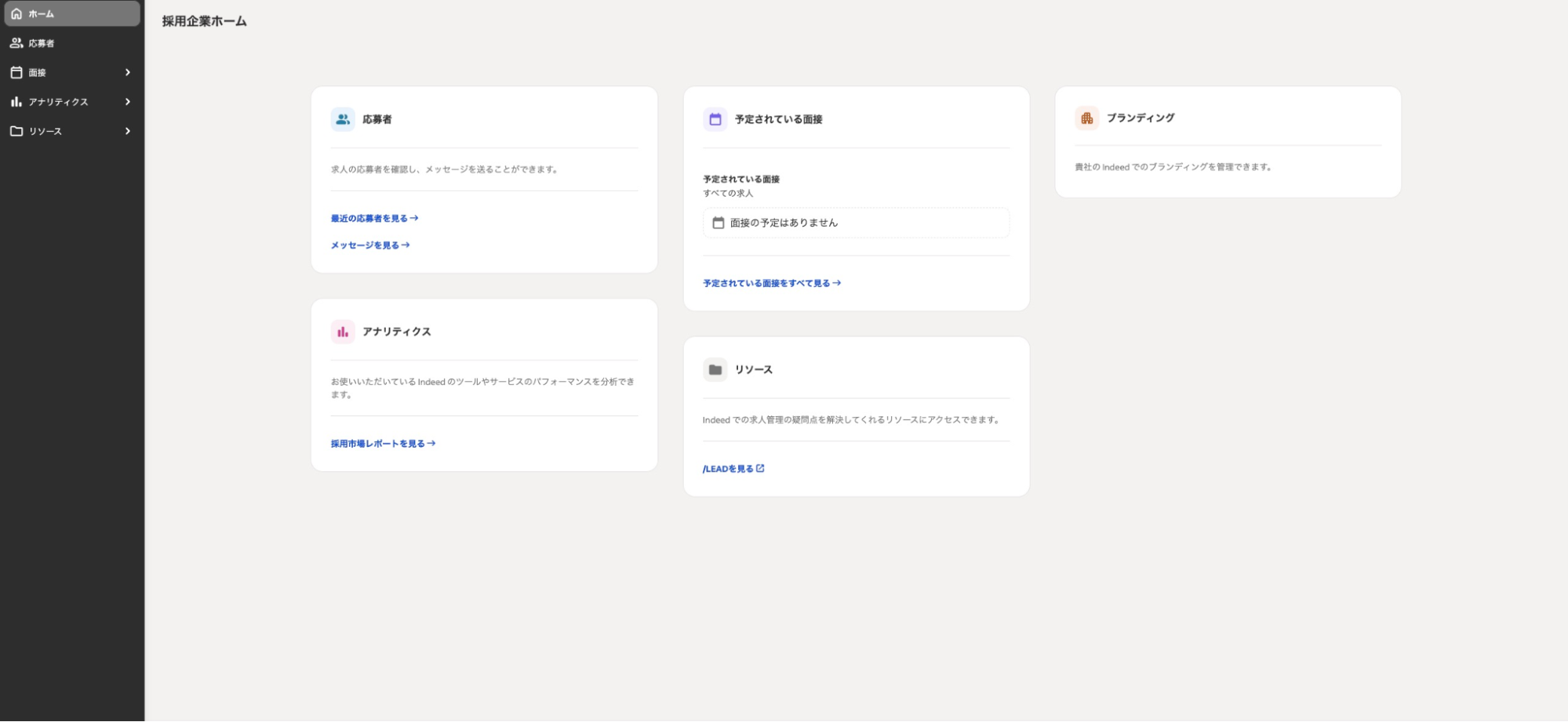
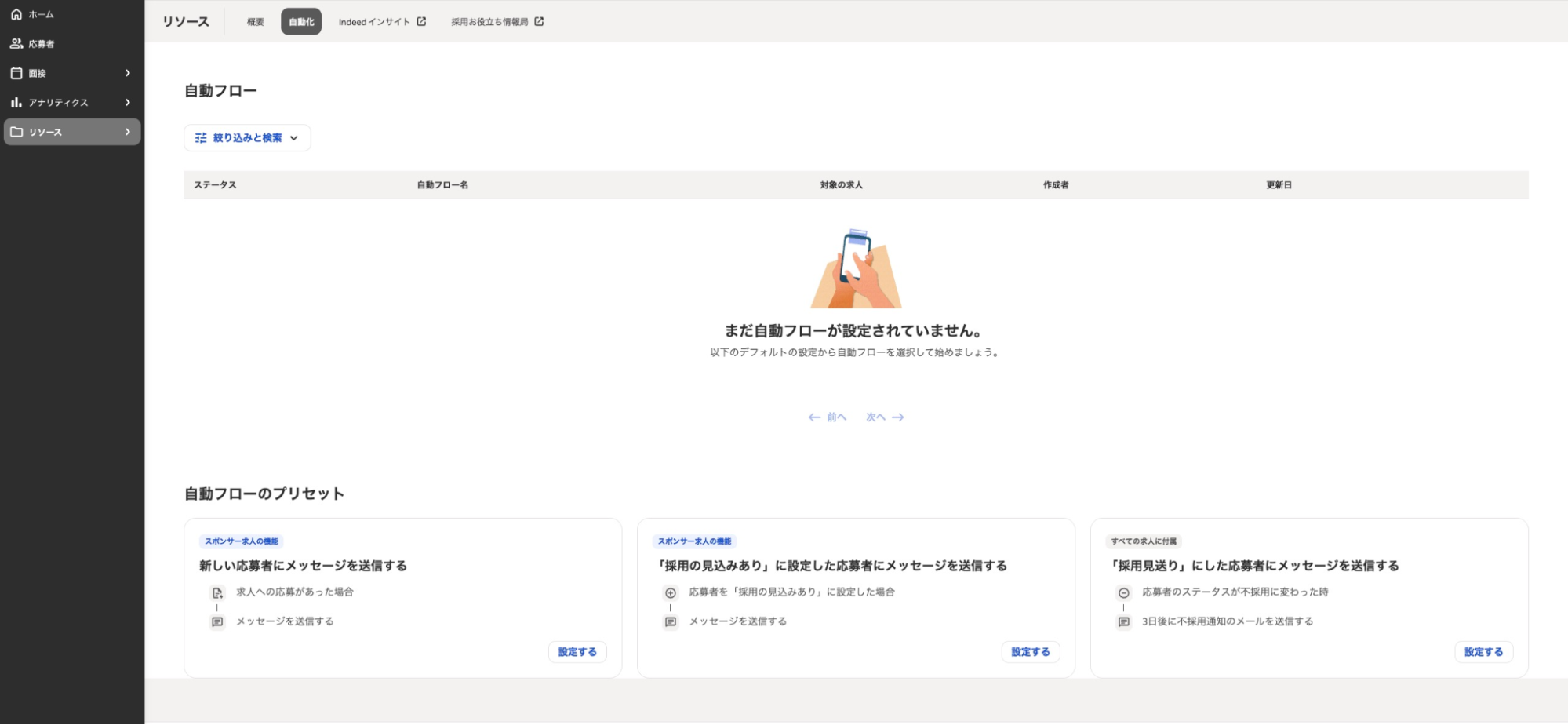
3. 自動化をクリックします。
4. 「採用見送り」にした応募者にメールを送信するを選択します。
5. メッセージテンプレートと自動フロー名を入力します。
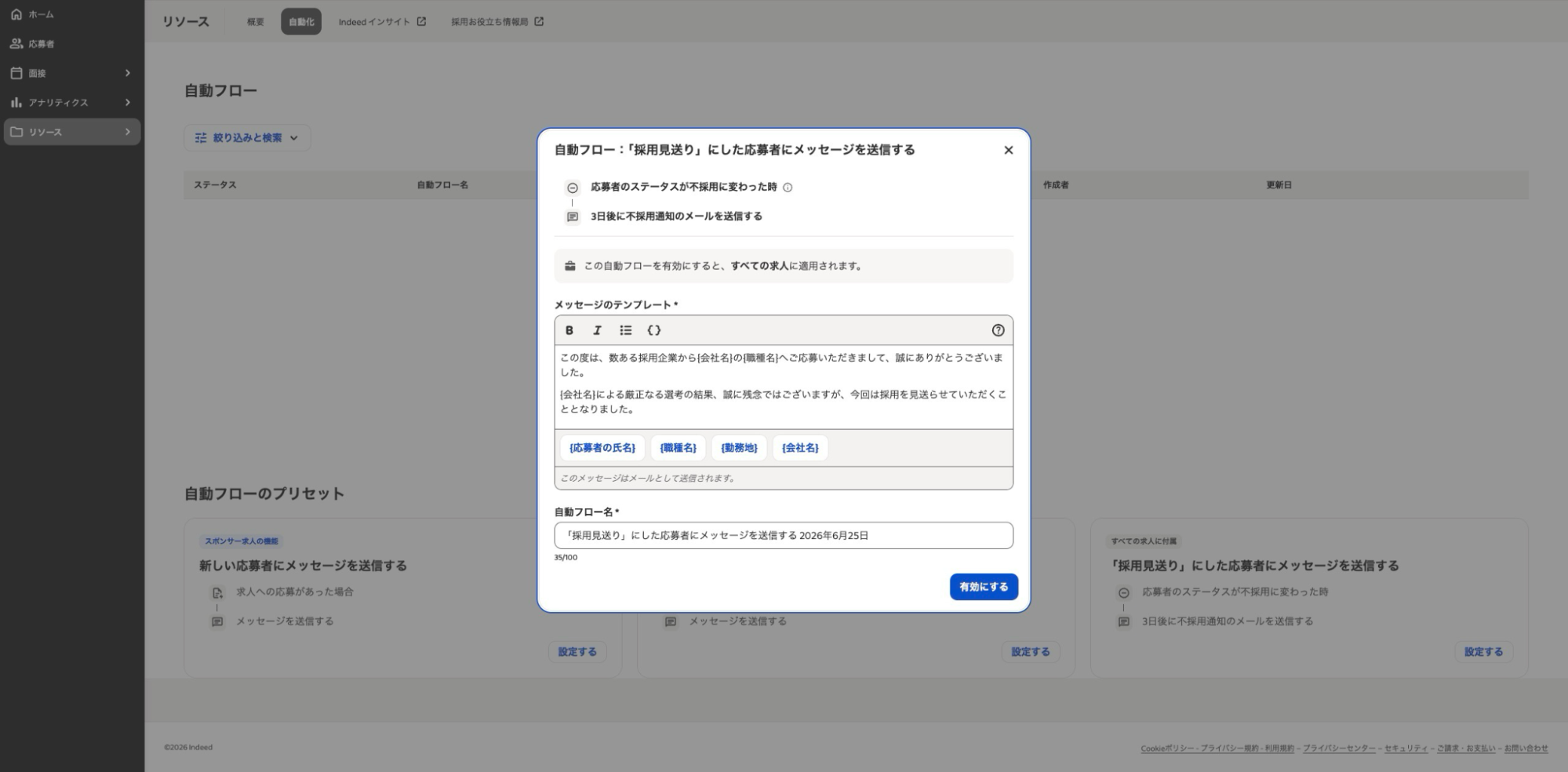
6. 有効にするをクリックまたはタップし、不採用通知の自動フローをセットアップします。
※掲載している画像は作成時点のものです。仕様変更やシステムのアップデートにより、実際の画面や表示内容が一部異なる場合があります。
ご存知でしたか?自動フローは、いつでも自動化の設定ページで編集したり、無効にしたりできます。
不採用通知を送信する
仕組み
- 応募者に選考プロセスの次の段階への通過基準を満たしていない旨をメールで伝えます。
手順
- 応募者の応募ステータスを採用見送りに更新します。
- 不採用通知を入力するポップアップが表示されます。
- 独自のメッセージを作成するか、テンプレートをご利用ください。
- 送信をクリックまたはタップし、応募者にメールを送信します。
この記事は役に立ちましたか?
このトピックに関するその他の記事
他にご質問やご不明な点はありますか?メッセージを送信してください。担当チームより追ってご連絡いたします。
リクエストを送信する