応募者との会話へのユーザー追加
Indeed では、応募者との会話(メッセージのやり取り)に参加できる人数に制限をもうけています。これは求職者のプライバシーと企業のデータを保護するためです。同僚など他のユーザーを応募者との会話に追加するには、以下の2つの方法があります。
- 貴社の Indeed アカウントのユーザーとして追加する
- 特定の求人や応募者との会話の参加者として追加する
ユーザーを追加できない場合やエラーメッセージが表示される場合は、そのユーザーが適切なアクセス権を持っていない可能性があります。
この記事では、適切なアクセス権を付与する方法と、メッセージについてよくある問題を解決する方法について説明します。
操作方法
すべての応募者との会話へのアクセス権を付与する
貴社の Indeed アカウント内のすべての求人において、応募者を閲覧し、応募者にメッセージを送信する権限をユーザーに付与できます。ただし、更新情報や返信を受け取るためには、ユーザーは個々の会話に参加する必要があります。
設定できるユーザー
管理者レベルのユーザー
手順
- 同僚など他のユーザーを応募者または管理者ユーザーとして採用企業アカウントに追加します。
- 手順の詳細は、ユーザーの追加とアクセスレベルの設定でご確認ください。
特定の求人に関するメールへのアクセス権を付与する
特定の求人について、応募後の最新情報を受け取ったり、会話に参加したりする権限をユーザーに付与できます。会話に参加するには、求人応募メールに返信する必要があります。
設定できるユーザー
- 管理者レベルのユーザー
- 「求人」アクセス権を持つユーザー
手順
- 応募者への連絡に使用する Indeed 採用企業アカウントにログインします。
- ページ左側の[求人]タブを開きます。
- 編集したい求人を選択します。
- [編集する]をクリックまたはタップします。
- 「応募の通知を受け取るメールアドレス」までスクロールします。
- [+メールアドレスを追加]をクリックまたはタップして、新たに会話に参加するユーザーのメールアドレスを追加します。
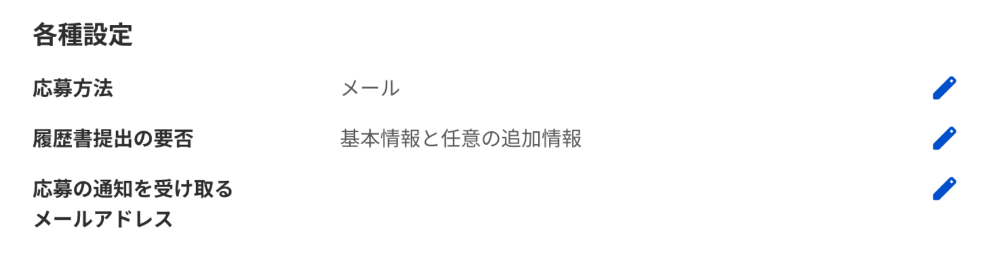
メールアドレスを追加されたユーザーには、対象の求人の応募通知が届くようになります。ユーザーがこれらの通知メールに返信すると、その返信は該当の応募者の「会話のグループメール」(Indeed の会話専用メールアドレス)に送信され、同時にその会話に参加することになります。
ユーザーを特定の応募者の会話グループに追加する
ユーザーを特定の応募者との会話スレッドに追加することができます。追加されたユーザーは、それ以降にそのスレッドで交わされるすべてのメッセージを受信します。
設定できるユーザー
デフォルト設定
- 管理者レベルのユーザー
- 「応募者」アクセス権を持つ、リンクされたユーザー
手順
- 応募者への連絡に使用する Indeed 採用企業アカウントにログインします。
- ページ上部の[メッセージ]をクリックします。
- ユーザーを追加したい会話を選択します。
- 参加人数を示す右上の参加者アイコン(人物のアイコン)をクリックします。
- 新たに会話に参加するユーザーのメールアドレスを追加し、[参加者を更新]をクリックします。
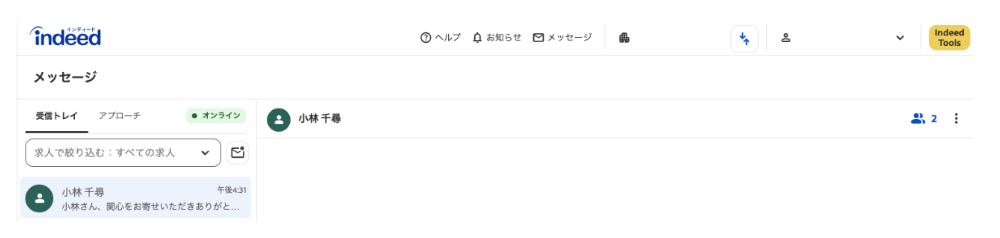
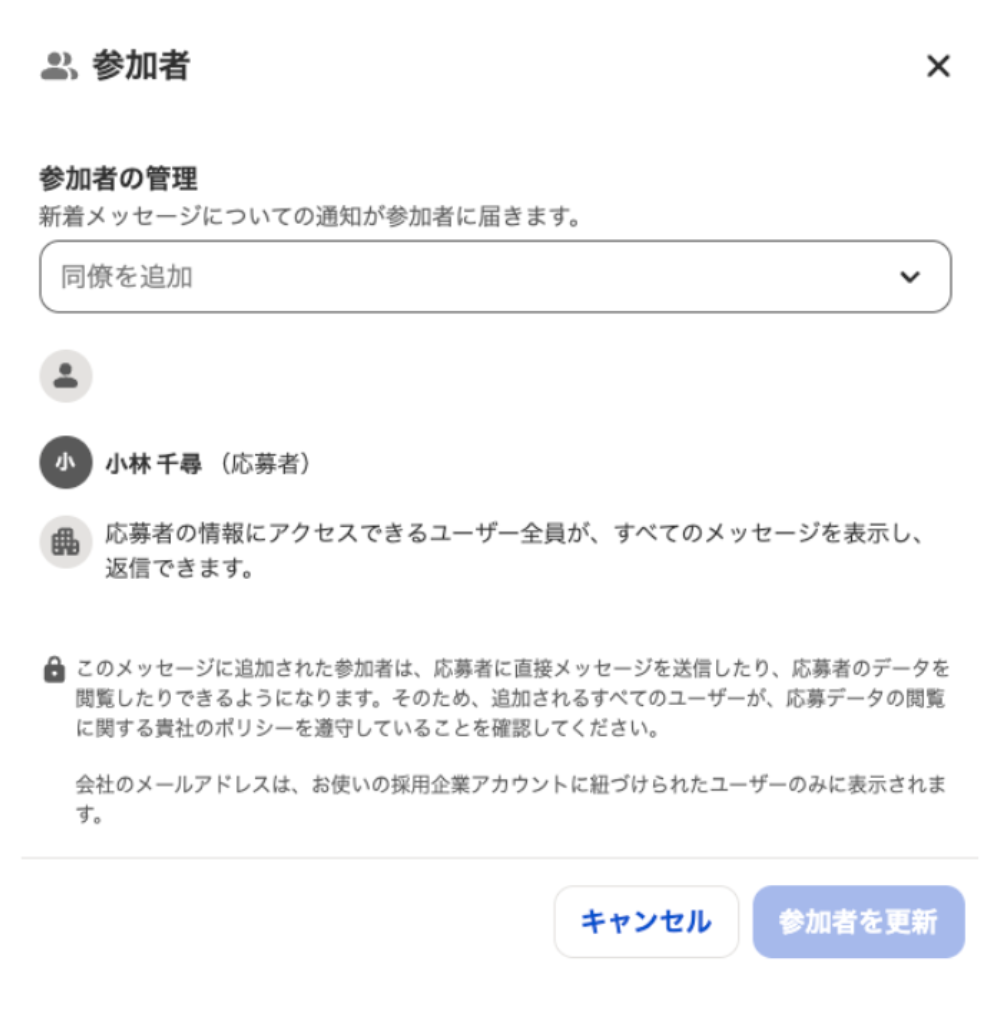
ユーザーは参加した時点から、その会話のメッセージを確認できるようになります。会話から参加者を削除しても、そのユーザーに付与されているアカウント上の権限は変更されません。
※掲載されている画像は作成時点のものです。仕様変更やシステムのアップデート等により、実際の画面デザインや操作内容が一部異なる場合がありますので、あらかじめご了承ください。
メールアドレスをサードパーティのシステムにエクスポートする
Indeed では、求人応募に関するメールやメッセージの送信に、採用管理システム(ATS)やスケジュール管理ソフトなどのサードパーティ製ソフトウェアでは利用できないメールアドレスが使用されます。
これらのツールを使用して応募者にメールを送信するには、応募者のメールエイリアス宛にメールを送信してください。
メールエイリアスは以下の場所で確認できます。
- 応募者の履歴書
- 応募者リスト(一括エクスポート機能でダウンロード可)
メッセージエラーのトラブルシューティング
エラー:「Indeed はこのメッセージを送信できませんでした」
原因:グループ会話にメールで返信しようとしましたが、該当する求人の応募者アクセス権を持っていません。
解決策:管理者レベルのユーザーに連絡し、ご自身に当該求人の「応募者」アクセス権を付与するよう依頼してください。
エラー:「以下のユーザーは[応募者名] さんとの会話に追加されませんでした」
問題:メールでCCに入れた人が、メッセージへのアクセス権を持っておらず、貴社に紐付いている Indeed アカウントも持っていません。
解決策:管理者レベルのユーザーに連絡し、追加できなかったユーザーに該当の求人の「応募者」アクセス権を付与するよう依頼してください。
※掲載されている画像は作成時点のものです。仕様変更やシステムのアップデート等により、実際の画面デザインや操作内容が一部異なる場合がありますので、あらかじめご了承ください。