WEB面接の段取りについて知りたい(日程調整〜当日実施まで)
「面接に関するご案内」がメールで届いたら
- 候補日時のボタンから面接日程を確定しましょう。
- 日程を変更したい場合は [別の日程を提案する] ボタンから、面接を実施できない場合は [面接を辞退する] ボタンから操作し企業に連絡してください。
- 面接日程確定後「WEB面接が予定されています」の通知が届きます。
- WEB面接にはこのメールの [Web面接に参加する] ボタンからアクセスします。面接が終了するまで大切に保管してください。
- 面接日程が確定しましたら、事前に [カメラとマイクのテスト] を実施して面接当日の接続に問題がないか確認してください。
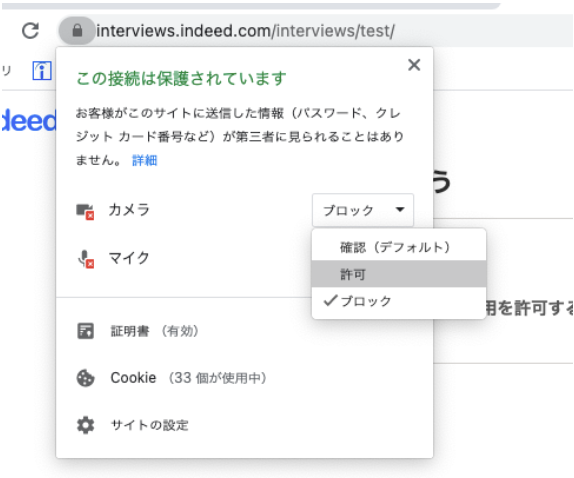
カメラ・マイクの接続方法
背景の設定について
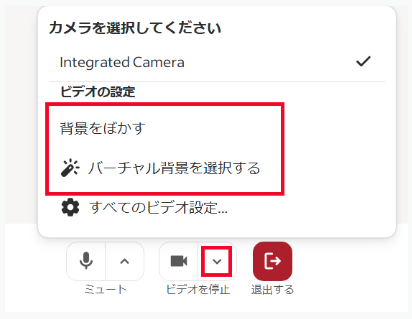
Web面接では、背景のぼかし機能やバーチャル背景をご利用いただけます。面接室に入室後、画面下のビデオアイコン横のトグルをクリックし、ご希望の背景設定をオンにしてください。
PC版 Google Chromeブラウザのみ対応しています。
背景の変更は事前にご設定いただくことができません。設定を行う場合は、予定されているWeb面接のお時間より少し早くご入室いただき、背景のぼかし機能やバーチャル背景をご設定ください。
面接に参加する方法
- 「WEB面接が予定されています」のメールに表示されている [Web面接に参加する] ボタンをクリックして面接ロビー画面にアクセスしてください。
- 面接中に接続障害が発生した場合でも、企業担当者からその場ですぐに連絡がとれるように接続可能な電話番号を入力してください。
- 電話番号入力後は、面接室ロビーへ移動します。
- [面接室に入る] ボタンがクリックできるようになるまでこちらのロビー画面でお待ちください。
- 面接官が面接の準備ができると [面接室に入る] ボタンがクリックできるようになります。
- [面接室に入る] ボタンで面接室にアクセスしてください。その後、面接官が面接室に入ると面接が開始されます。
※ボタンが表示されない、面接室に入れない等を確認した場合には最初からアクセスし直してください。
お困りの際は「IndeedのWeb面接機能が正常に動作しない」の記事をご確認ください。
この記事は役に立ちましたか?
このトピックに関するその他の記事
他にご質問やご不明な点はありますか?サポートチームにお問い合わせください。
サポートに問い合わせる