
Web面接の浸透
インターネットを使った採用活動に負担を感じている企業や採用担当者も少なくなく、慣れないツールを使ってなんとか求人情報の掲載や応募者の管理をしているという方もおられるのではないでしょうか。その上でさらにWeb面接の導入となると、多くのツールの中からどれを使えば良いのかを選ぶところから始まり、さらに負担が増すことになりかねません。
そういった背景もあり、Indeedには求人情報の掲載や応募者の管理機能だけではなく、「Web面接」の機能も存在します。掲載した求人情報に応募があった際、Indeedのプラットフォーム上でそのままWeb面接が行えるため、新たなツールの導入などの必要がありません。この記事ではその概要と各機能の使い方をご紹介します。


求人掲載だけじゃないIndeed
Indeedは、求人情報の掲載だけでなく、応募者の管理も行うことができます。
例えば、応募者に対する自社からの評価をメモしたり、「書類審査済み」「電話面接済み」のように選考段階ごとに応募者にフラグを立てたりといった選考状況の設定と確認が、シンプルな操作で行えます。さらに応募者とのメッセージのやりとりや、面接日程の設定、次に行うべきことをまとめてくれるスケジューリング機能など、コミュニケーション機能も充実しています。
さらに、「Web面接」の機能をご活用頂き、採用に関する一連の流れをIndeed上で完結できるようになりました。
Indeedの応募者管理機能についてはこちらで詳しく解説しています。
求人情報の掲載だけじゃない。応募者の管理もできるIndeed(インディード)の便利機能
「Web面接」機能の使い方
「Web面接」の機能は、Indeedの応募者管理画面から面接スケジュールを応募者に連絡する際、面接の方法として「Indeed のWeb面接プラットフォームを使用する」を選択することで使用できます。この機能は、求人情報の掲載や応募者の管理と同様、基本的に無料*で利用可能です。
「Web面接」の設定方法について、以下のとおり順を追って解説します。
- 面接スケジュール設定
- 面接までの準備
- 面接の実施
- 面接の終了~アフターフォロー
面接スケジュール設定方法
・応募者との面接を設定
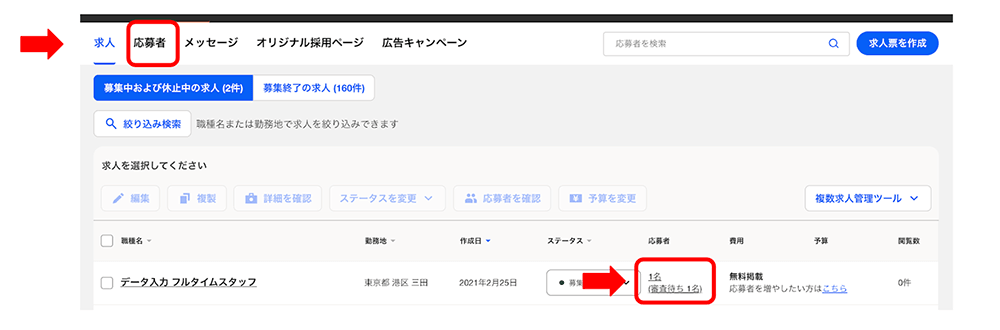
- 自社の管理画面で、[応募者]タブ、もしくは[求人]タブから該当求人の「応募者」人数をクリックすると応募者一覧ページが表示されます
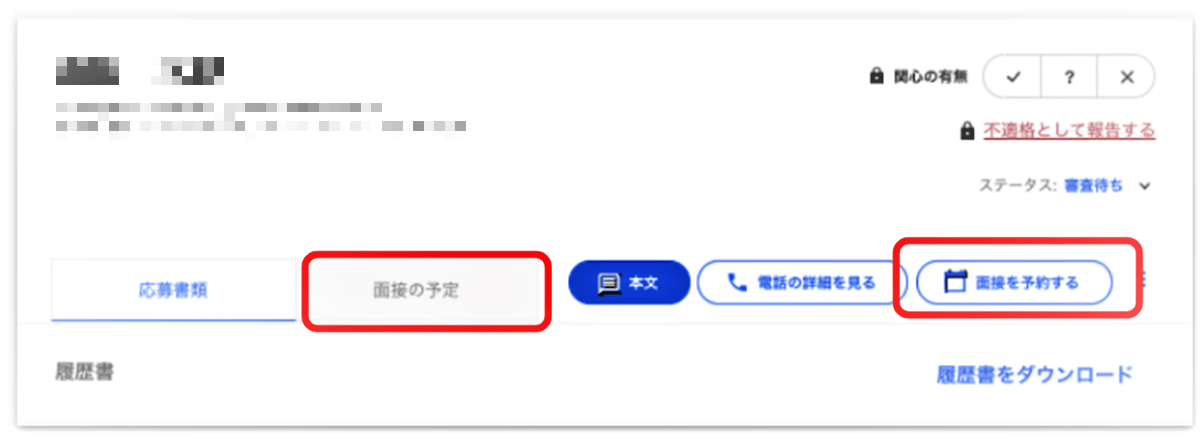
- 該当の応募者名をクリックして応募者詳細ページへ行き、[面接の予定]タブまたは[面接を予約する]ボタンでスケジュール設定画面へ進みます。
応募者一覧ページ
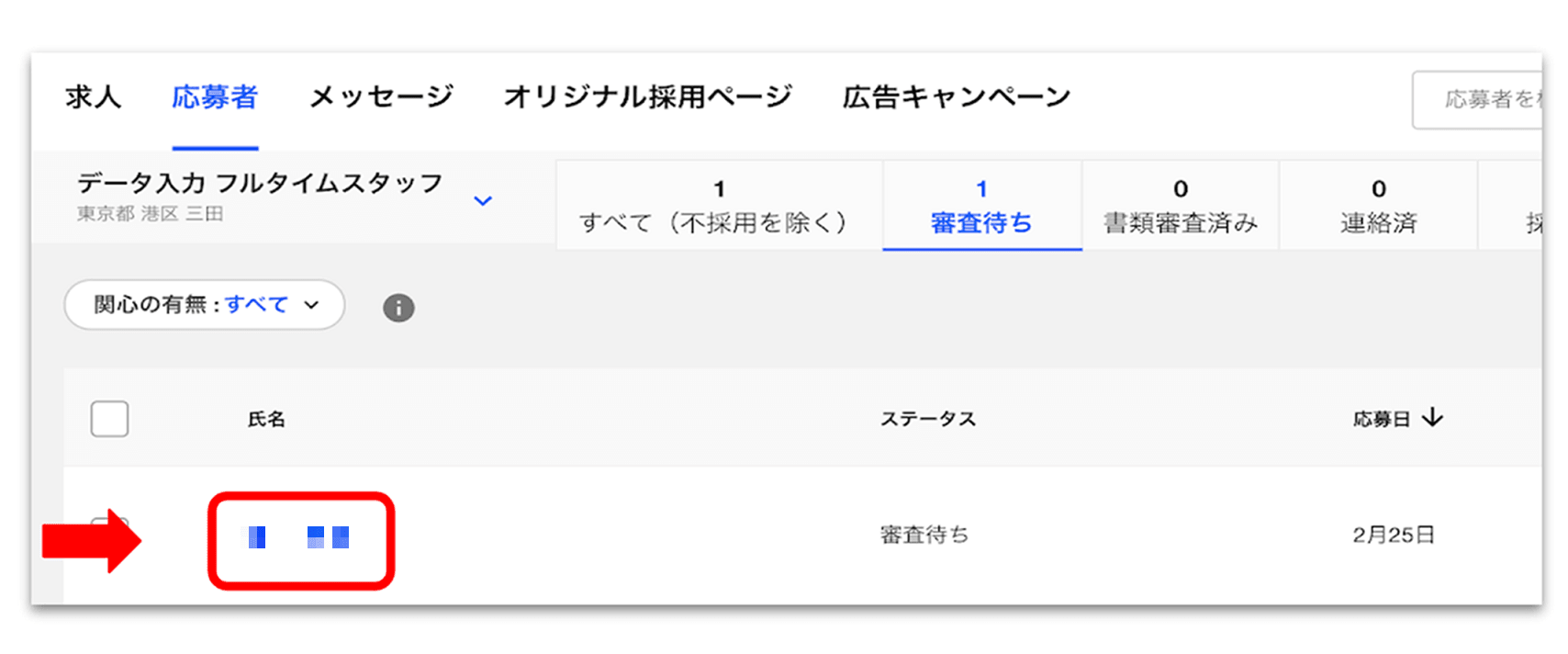
応募者詳細ページ
- 面接予定を設定して応募者へ連絡します。
スケジュール設定画面
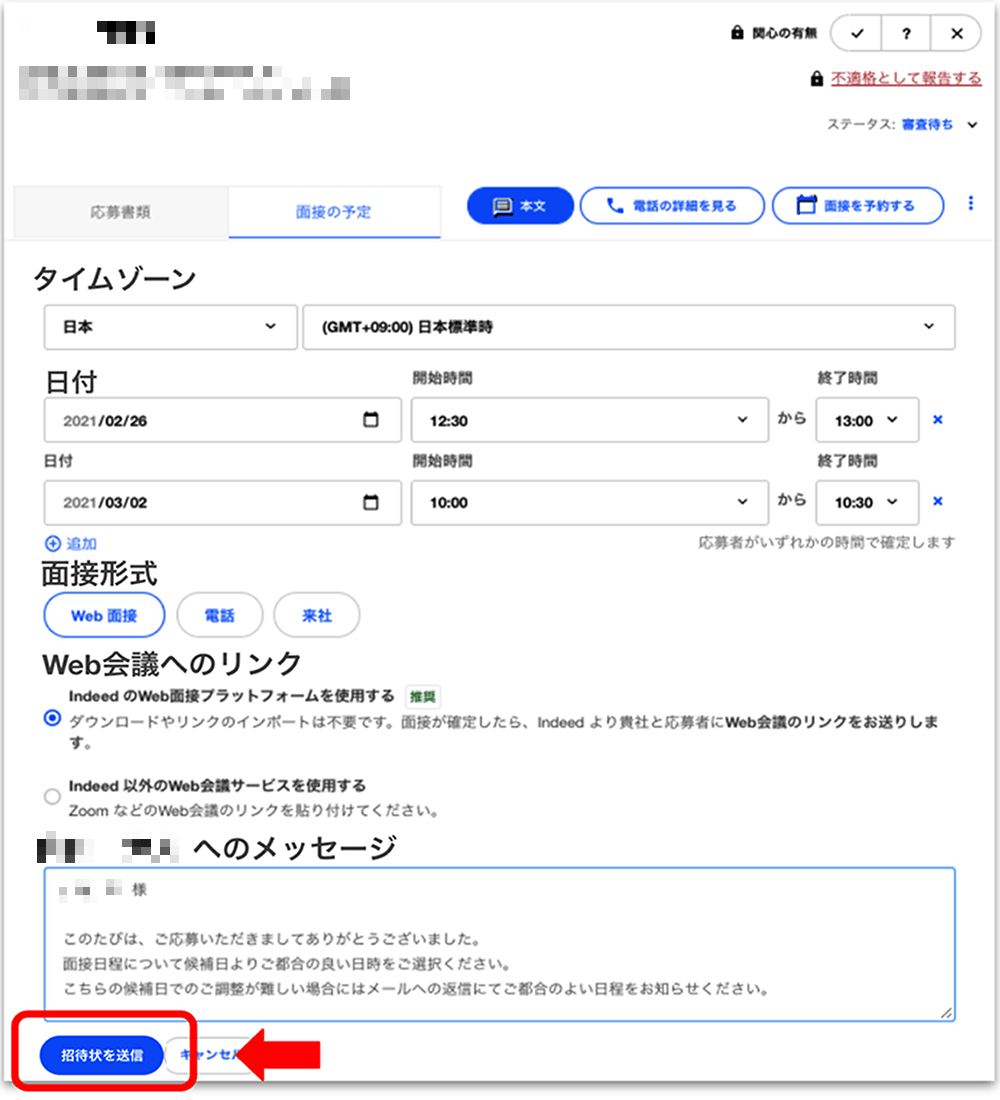 タイムゾーン:
日本以外の時間帯でもスケジュールが可能です。
日付:
候補日程は1〜5件まで設定が可能です。追加する場合は [複数回答案]または[追加] をクリックします。複数日程を設定した場合、応募者はいずれか1件を選択し、日程の確定が可能です。
面接形式:
Web面接・電話・来社から選択可能です。
Web会議へのリンク:
面接形式でWeb面接を選択した場合は以下いずれかを選択してWeb面接の準備をします。
・IndeedのWeb面接プラットフォームを使用する [推奨]
・Indeed 以外のWeb会議サービスを使用する
応募者へのメッセージ:
応募者へ面接予定を確定いただけるように必要に応じてご案内を追加してください。
- [招待状を送信]ボタンをクリックして案内を送信します。
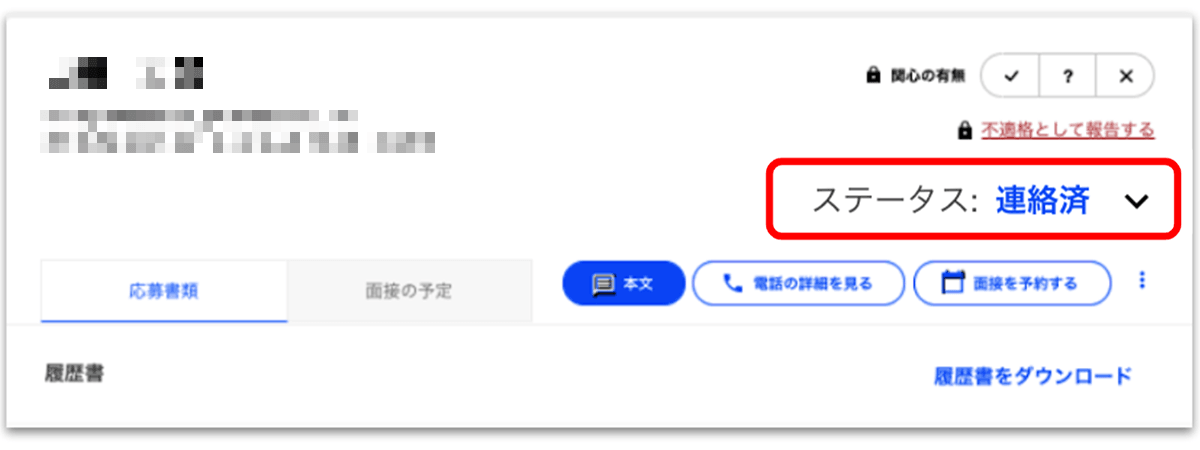
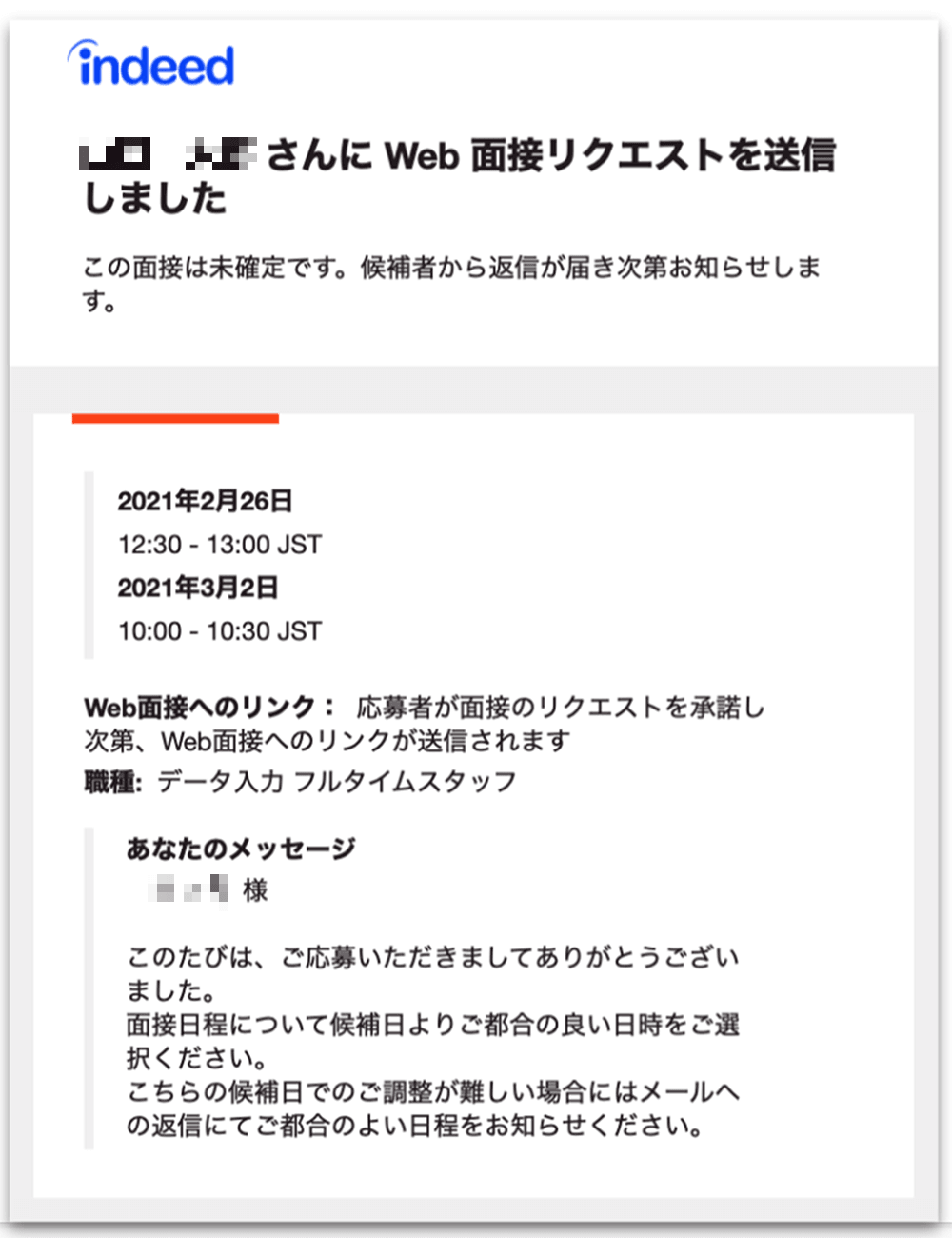
- 面接予約の招待状を送信後、応募者のステータスは自動で“連絡済”に変更され、求職者が登録しているメールアドレス宛に通知が送信されます。
応募者詳細ページ
メール通知
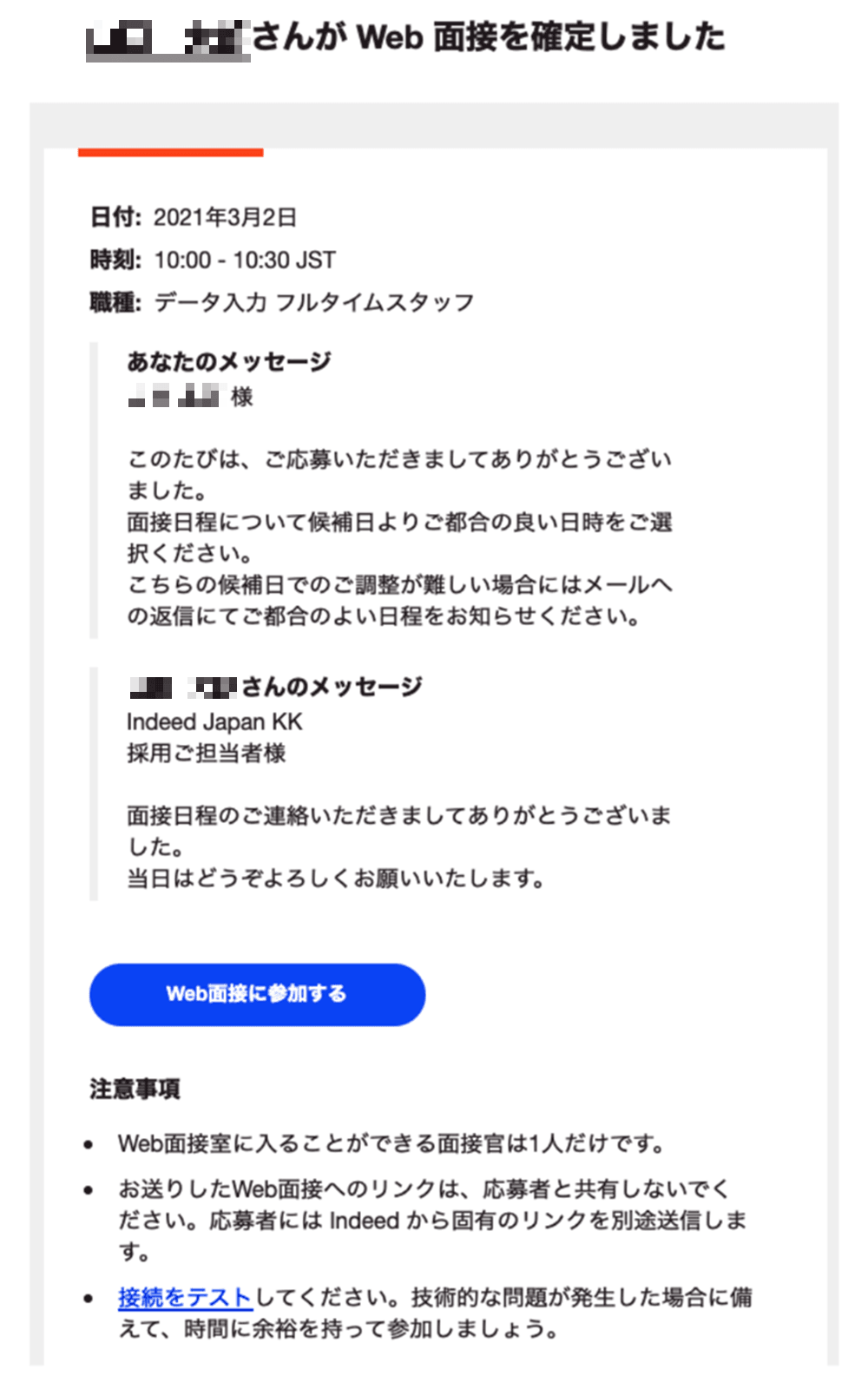
- 招待に対して応募者が面接を確定するとメールで通知が届きます。これで面接スケジュールの設定は完了です。
IndeedのWeb面接画面へはメール内の [Web面接に参加する] ボタンからアクセスしますので面接日程までメールは保管してください。
◆面接までの準備
・接続テストの実施
- 面接をスタートする前に、メール内の接続テストリンクをクリックし、現在のインターネットの接続状況や、パソコンまたはスマートフォンのマイクとカメラが正常に動作するかどうかの確認をします。(ログインが必要です。)
- インターネットの接続状況に問題がなければ「ネットワーク接続 強度:“良い」 と表示されます。マイクとカメラについても正常に接続されれば以下のような表示になります。
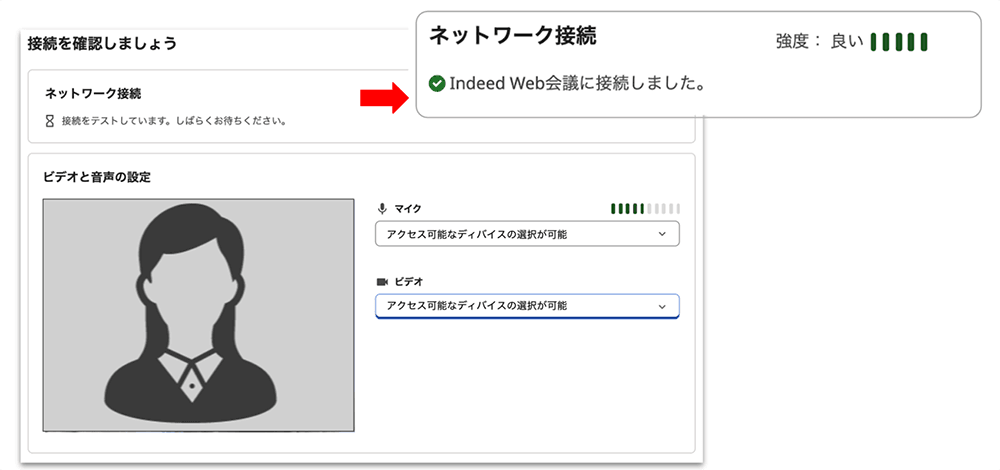
・「接続を確認しましょう」と表示されたらブラウザにカメラ・マイクの権限が許可されていない場合「接続を確認しましょう」と表示され、接続テストが実施できません。カメラとマイクの権限の許可が必要です。
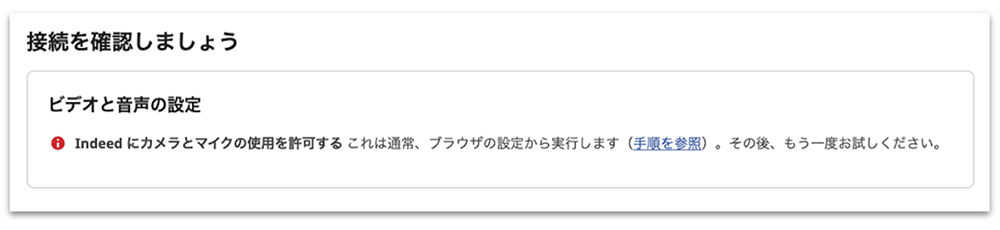 その場合、以下手順で権限を許可してください。
①インターネットブラウザURLの左端にある「鍵」のマークをクリックします。
②カメラ・マイクそれぞれの権限を許可へ変更します。
③ページを”再読み込み”または更新します。
④再度接続テストを実施します。
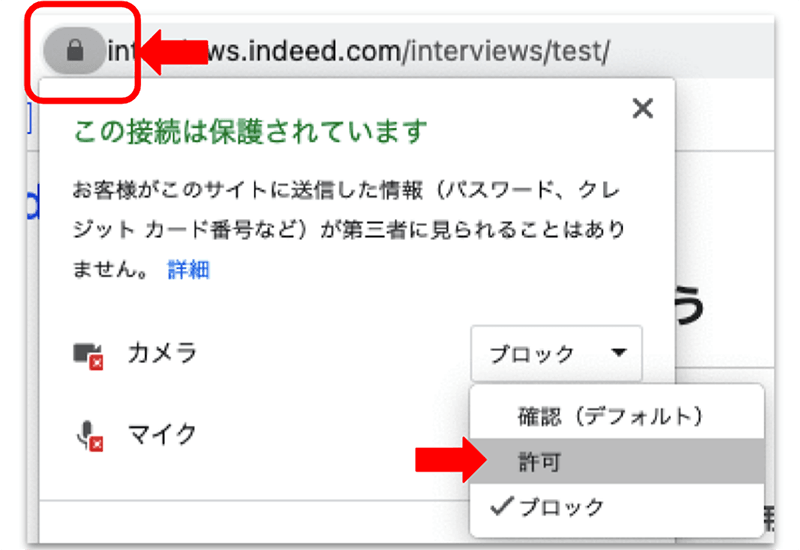 こちらの内容については、ヘルプセンターページと併せてご確認ください。
◆面接の実施
・面接室ロビーへアクセス
テストが完了したら、面接確定の通知メールから [Web面接に参加する] ボタンをクリックして面接室ロビー画面にアクセスします。
Indeedにログインしてない場合はログイン画面が表示されます。ご登録メールアドレスとパスワードを入力してログインしてください。
面接室ロビー画面
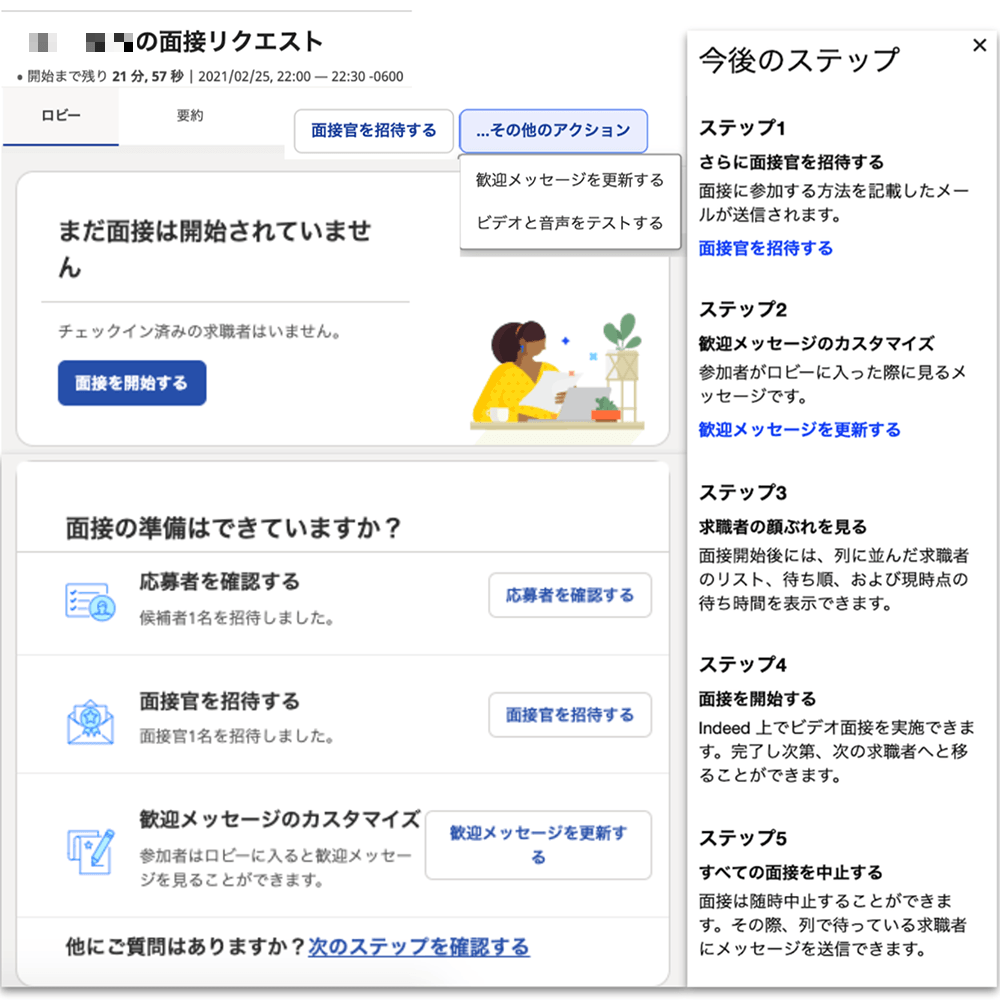
今後のステップ:
面接ステップの確認が可能です。右上の「✕」で表示を閉じます。
応募者を確認する:
[要約]タブをクリックすると応募者の状況が確認できます。
面接官を招待する:
面接設定をした担当者とは別の担当者が面接する場合に、面接官へ[Web面接へ参加する] ボタンをメール送信することができます。
メール件名は”[米国時間の面接日程]のイベントのバーチャル面接ロビーにアクセスする”となります。面接官には日本時間での日程を別途ご連絡ください。米国時間表示は改修中です。
歓迎メッセージを変更する:
応募者が[Web面接に参加する]ボタンをクリック後のチェックイン画面に表示されるメッセージを変更することができます。
ビデオと音声をテストする:
接続テスト画面がポップアップで表示されます。
・面接室へアクセス
面接を開始する:
面接ロビー画面の[面接を開始する] ボタンをクリックします。
- [面接を開始する] ボタンは、面接の1時間前からアクセス可能です
- 企業側が[面接を開始する] ボタンをクリックすると、応募者側の[面接室へ入る]ボタンがクリックできるようになります
- 応募者のチェックイン状況はボタン上に以下のように表示されます
「チェックイン済みの求職者はいません。」
「1名の求職者がすでにチェックインしています。」
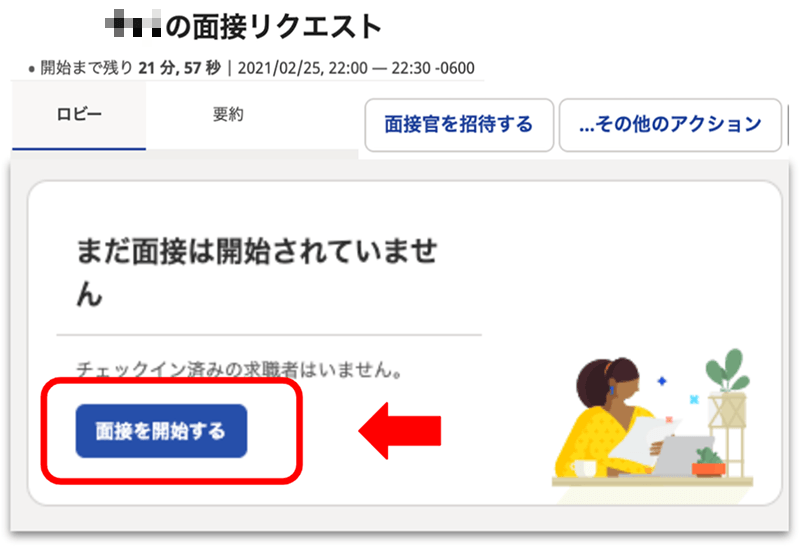
ボタンをクリック後に画面は下図のように切り替わります。
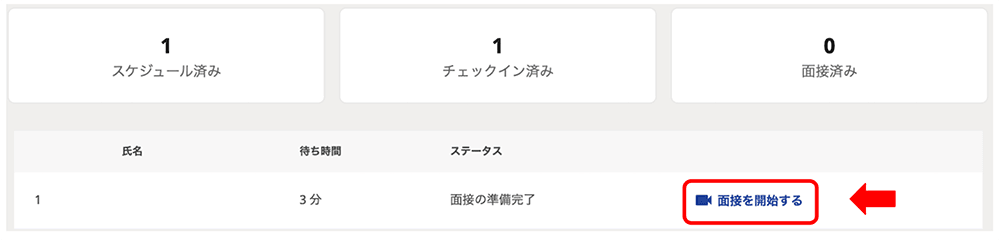
応募者が[面接室へ入る]ボタンをクリックすると、上図のように [面接を開始する] オプションが表示されます。また音を鳴らしてお知らせもします。表示されたら [面接を開始する] をクリックして面接室にアクセスします。
面接室はブラウザの新しいタブで開きます。
・面接室の機能
面接室に入ると以下のような画面が表示され、面接が開始します。
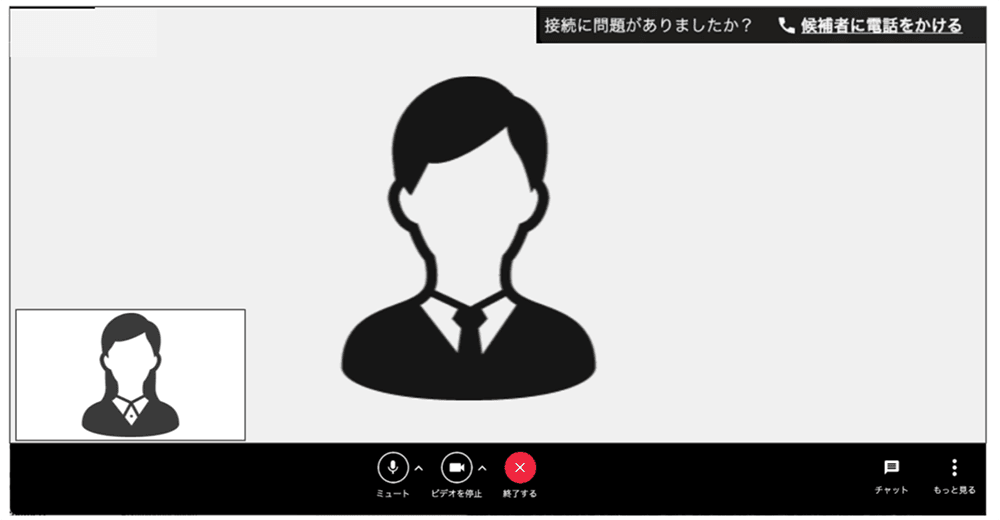
候補者に電話をかける:
候補者の電話番号を表示/架電の機能です。面接室のブラウザから架電ができます。架電した場合は候補者に通知が表示されます。チェックイン時に応募者が入力しなかった場合、番号は表示されません。
ミュート:
マイクのON/OFF機能です。右の ^ マークでマイクデバイス変更が可能です。
ビデオを停止:
カメラのON/OFF機能です。右の ^ マークで他カメラへの変更が可能です。
退出する:
面接室から退出します。
もっと見る:
[問題を報告]メニューが表示され、Indeed管理チームへ問題を記入・送信することが可能です。
◆面接の終了~アフターフォロー
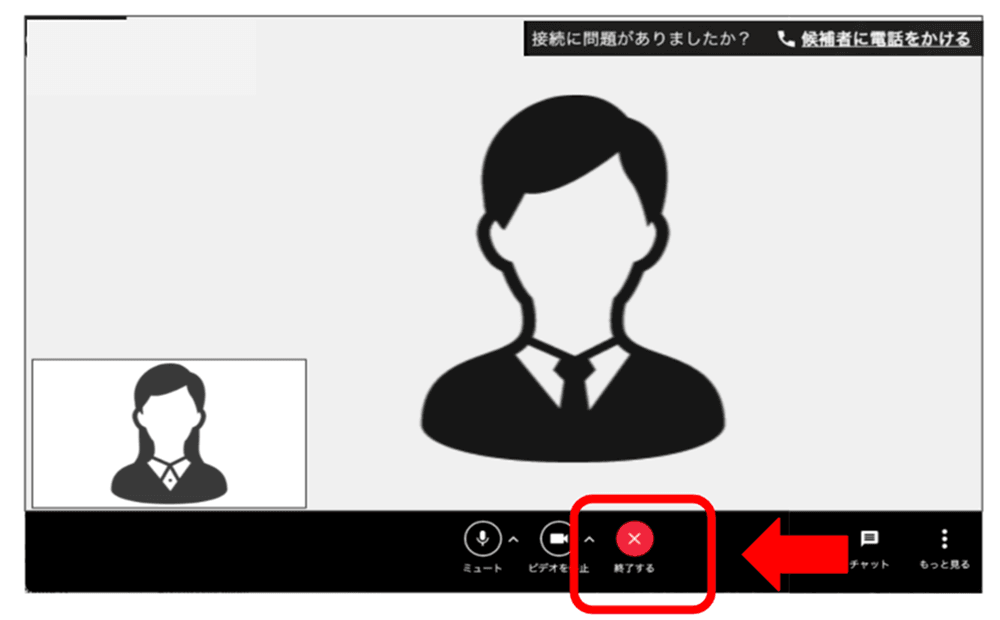
・面接を終了する
[退出する]ボタンで面接室から退出します。
ポップアップで 「通話を終了」画面が表示されます。“はい・いいえ”のいずれかを選択して [通話を終了] ボタンをクリックします。
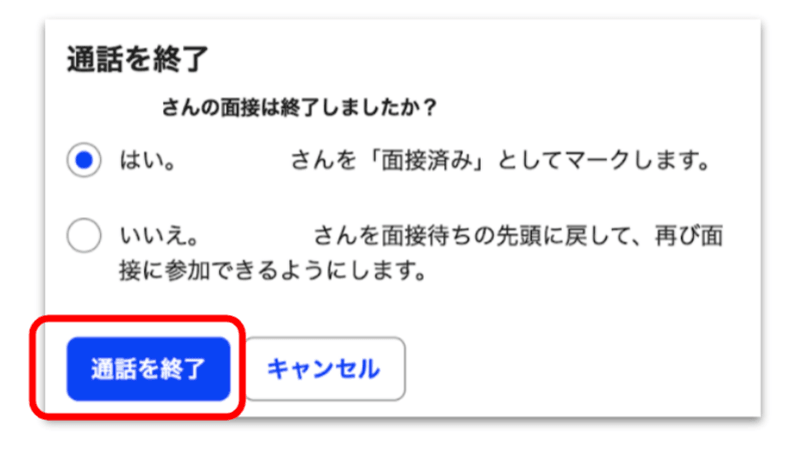
「はい」を選択すると面接は終了し候補者に面接終了画面が表示されます。
「いいえ」を選択すると候補者は再度面接室に入ることができます。
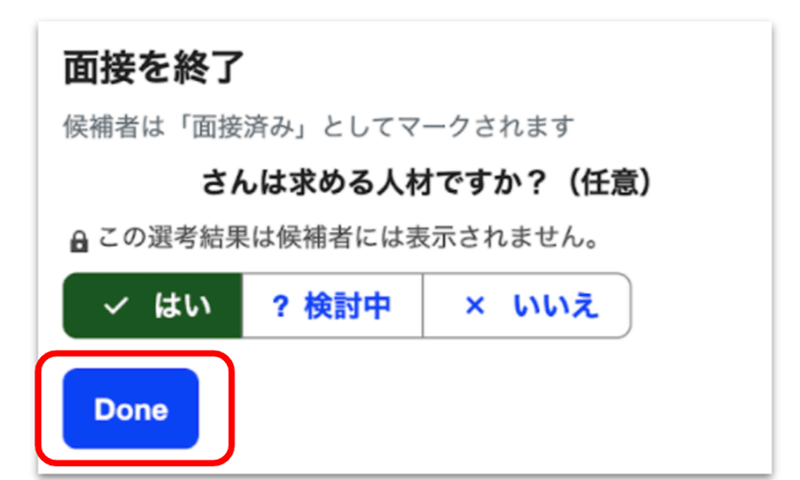
面接を終了すると、応募者への関心度を確認するポップアップが表示されます。いずれかを選択して [Done] をクリックするとロビー画面の応募者ステータスに反映します。なお、回答は候補者には表示されません。
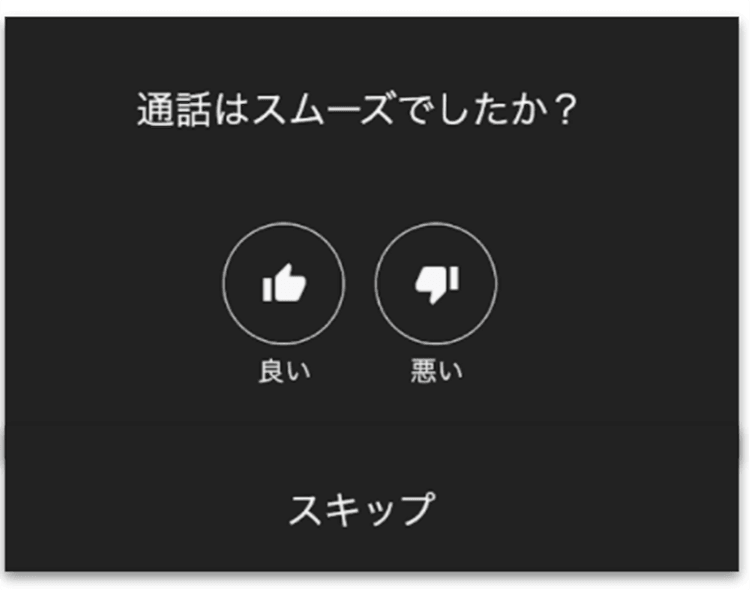
続いて「通話はスムーズでしたか?」と、通話に関するフィードバック画面が表示されます。回答せずにスキップすることも可能です。
ブラウザを閉じて面接室ロビー画面を終了するか、[面接を終了する]ボタンをクリックして面接室ロビー画面を切り替えてください。
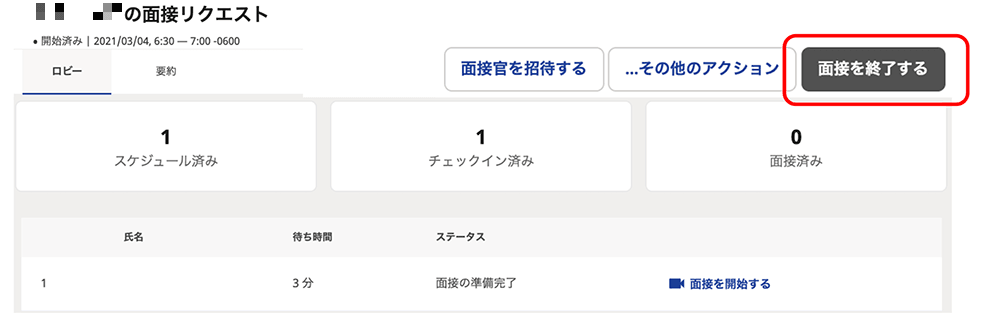
[面接を終了する]ボタンをクリックした場合は、ポップアップでメッセージボックスが表示されます。
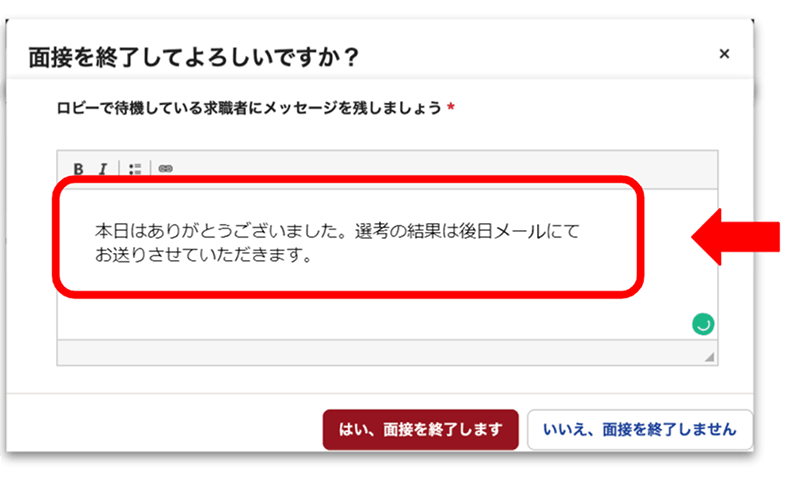
ロビーで待機している求職者へのメッセージを入力してください。
応募者側はロビー画面において、以下のような画面でメッセージを確認します。
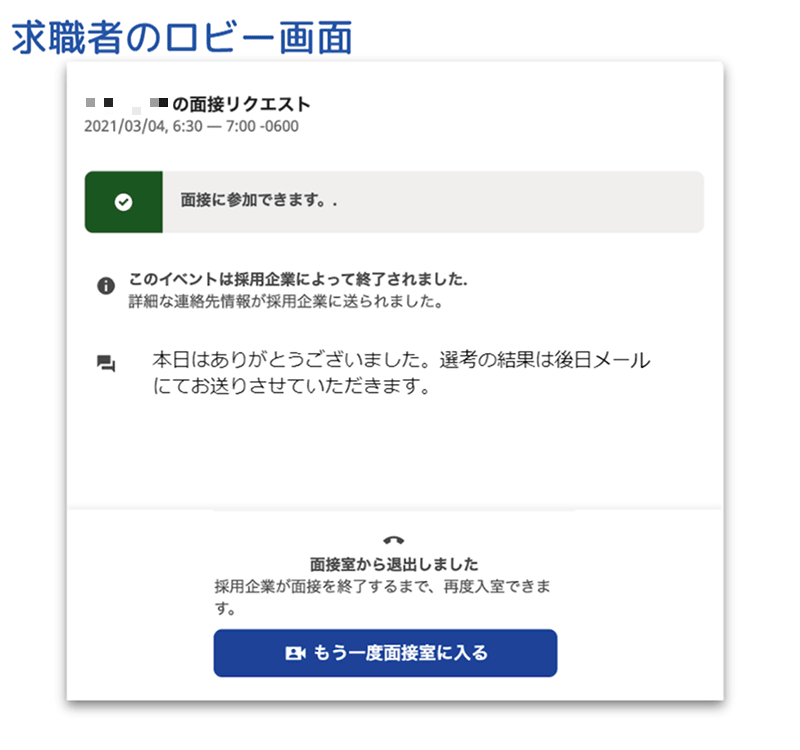
メッセージを入力後、[はい、面接を終了します] で面接は終了しロビー画面が切り替わります。その後は同じ面接室にアクセスすることはできません。
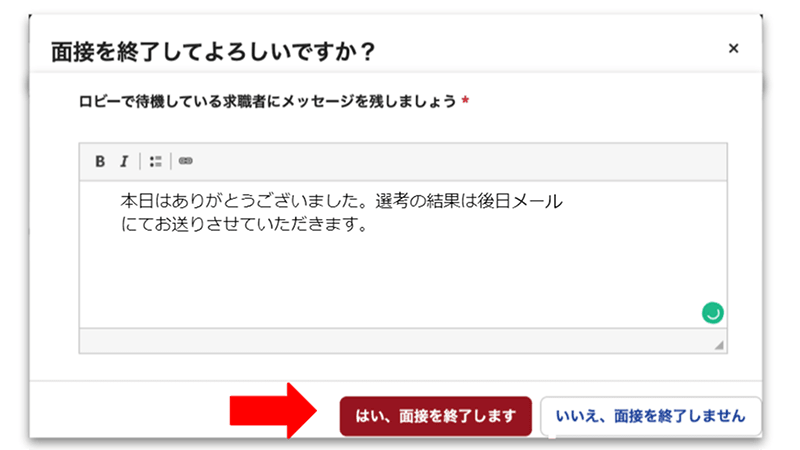
ロビー画面
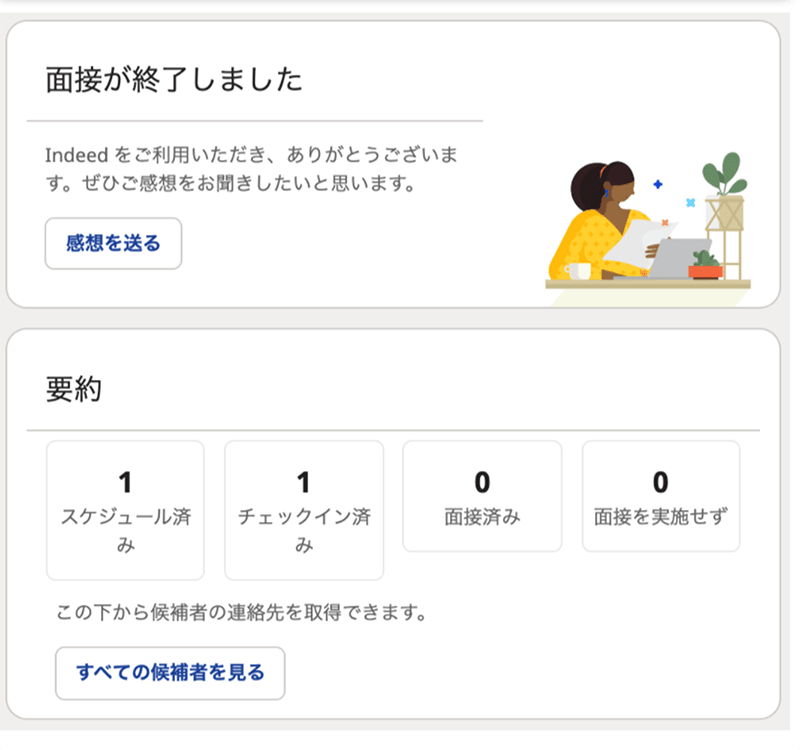
ロビー画面の [感想を送る] からツール利用の感想を弊社へ送信することが可能です。送っていただいた感想は弊社サービス向上のために参考とさせていただきます。
[いいえ、面接を終了しません] を選択しますと、ロビー画面はそのままの状態となります。同じ面接室に再度アクセスすることが可能です。
オンラインで面接を行う際のポイント
Web面接を行うにあたってのポイントを紹介します。Webで行うからこそ注意するべき点と、直接対面で行う面接と同じように意識するべき点の両方から確認しましょう。
- 候補者が準備できるよう十分な時間を与える
応募者がしっかりと準備できるようスケジュールに余裕を持たせることが重要です。Web面接では採用担当者も応募者も移動の必要がなく、直接対面で行う面接と比べ、柔軟に日程や時間帯を設定することができます。十分な準備時間を設けることで、応募者も自信を持って面接に臨むことができます。
- 静かで邪魔のない場所を選んで面接を行う
Web面接は、できるだけ静かな環境で行うことを心がけましょう。周囲の音が入ってしまうことで、採用担当者側も応募者側もお互いの声が聞き取りづらくなる可能性があります。また、背景についても余計なものが写り込まない、なるべくシンプルな環境で実施することで、応募者も集中して面接に臨むことができるようになります。
- インターネット接続を確認する
Web面接はインターネットの接続状況に大きく影響を受けます。これが対面での面接との最も大きな違いです。面接中の聞き逃しなどがなく、ビデオもクリアになるよう快適なインターネット環境を確保しましょう。使い方紹介の中で解説した接続テストを必ず行うようにしましょう。
- Web面接の招待をメールで候補者に送る
Web面接をスムーズに実施するために、各候補者に招待メールを送ります。面接の日時やWeb面接の進め方についても応募者に明確に伝えてください。
- 服装もビジネス用のものを
自宅やその他の遠隔地から面接を行うとしても、ビジネスとしての雰囲気を作るためにきちんとした服装をすることが重要です。これにより、あなたのプロ意識が伝わりますし、同時に応募者があなたの会社対する信用度を高める効果もあります。
- 対面での面接と同様の緊張感を持つ
Web面接は対面での面接と比べてカジュアルに思えるかもれません。しかしながら、遠隔での面接もオフィスで対面で行う面接と同じように扱うことが重要です。ジェスチャーなども含めて、仕事としての言葉遣いを忘れずに、面接に集中するようにしましょう。
その他、Web面接の成功のために必要なポイントについて、以下で詳しく紹介しています。
成功するWeb採用面接


まとめ
多く企業が導入し、その利便性が浸透しつつあるWeb面接は、今後も面接方法の選択肢として定着することが予想されます。こうした環境やニーズの変化にスピーディーに対応し続けることで、採用活動の成功に繋がっていく可能性が高まります。
求人情報の掲載から応募者管理、そしてWeb面接まで。採用に関する一連の流れが完結できるようになったIndeedで採用活動をスムーズに進めましょう。
*本記事の記載事項は、情報の提供を主目的としています。Indeedは職業紹介や法的助言を行う組織ではございません。求人情報の正確性や、掲載に伴う成果を確約するものではないことをあらかじめご了承ください。
*この手順書に掲載している画面イメージは作成時点のものです。現在のGUIとは表示項目や配置、名称が一部異なる場合があります。実際の画面に合わせて読み替えてご利用ください。
* 無料掲載の場合、利用規約・弊社が定める掲載基準・及び使用制限が適用されます。
https://jp.indeed.com/legal?hl=ja#tos
